スマートプラグって、便利そうに見えるのに買ったまま放置されがちです。原因はシンプルで、「何に挿すか」を最初に間違えるから。
つないでも動かない家電がある。逆に、つないだら危ない家電もある。そして最初のWi-Fi設定で止まってしまう人も多い。
でも安心してください。
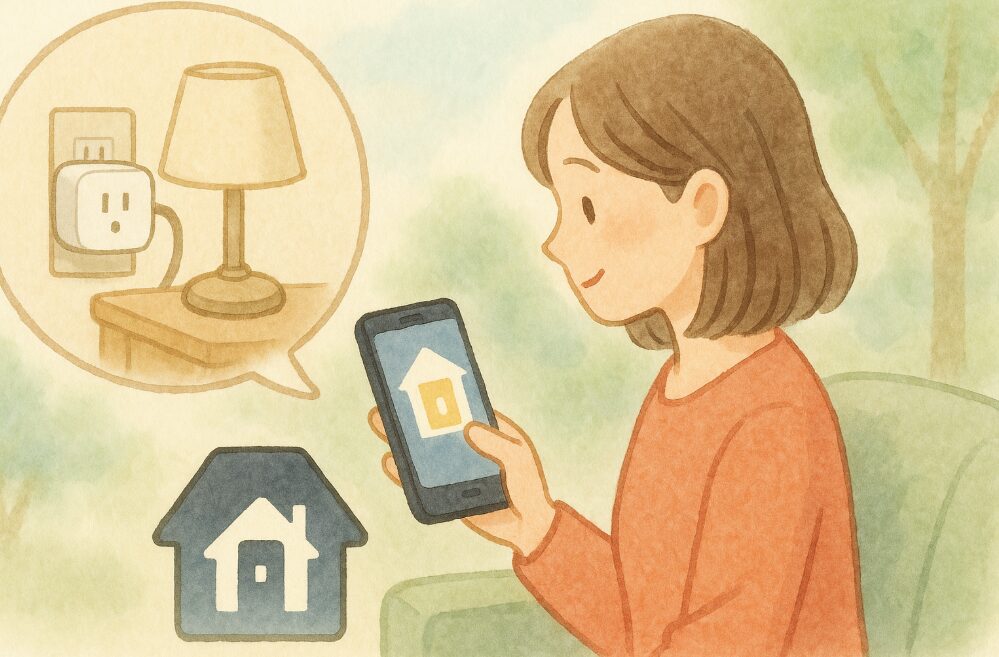
最初は「照明×タイマー」だけでOKです。これができれば、あとは勝手に増えていきます。
結論:初心者は「照明×タイマー1個」から始めるのが最短です。
いきなり節電や防犯まで欲張ると挫折しやすいので、まずは確実に成功する家電(照明)に挿して、タイマーを1つ作ってください。できたら同じ要領で、使い道を増やせばOKです。
実際に選ばれている定番モデル
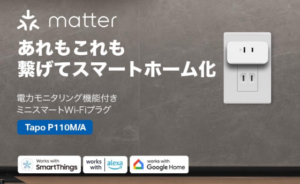
TP-Link Tapo P110
・電力モニタリング対応
・日本語アプリで設定が簡単
・価格も手頃で最初の1台向き
❕本ページはPRが含まれております
スマートプラグでできることはシンプル
スマートプラグができるのは、基本的にコンセントの電気を流す/止めることです。
だからこそ、使える家電と使えない家電がハッキリ分かれます。
- できる:電源の入り切り、タイマー、曜日スケジュール、外出先操作(機種による)
- 苦手:家電側で「起動ボタンを押さないと動かない」タイプ
まずはこの前提を押さえるだけで、失敗が一気に減ります。
“使えない家電”がある。繋ぐ前に30秒で確認する方法
スマートプラグは「挿せば何でもスマート化」ではありません。
一番多い失敗は、通電しているのに家電が起動しないパターンです。
30秒チェック(これだけ)
繋ぐ前に、次のチェックだけやってください。
- 家電をONの状態にする(動いている状態)
- コンセントを抜く
- もう一度挿す
- 自動でONに戻るか?を確認
戻る → スマートプラグ向き(照明・扇風機の物理スイッチ型など)
戻らない → 通電だけでは起動しないタイプ(リモコン必須、電子ボタン式などが多い)
ここをやる人は少ないですが、やった人だけが「買って放置」を回避できます。
最初の成功体験を作るなら、照明がいちばん確実です。
注意:スマートプラグに繋がないほうがいい家電(安全第一)
便利より先に、安全です。
スマートプラグは「遠隔でONにできる」ことが強みですが、同時にリスクにもなります。
特に避けたいのは、熱を出す家電や、目を離すと危ないもの。
- こたつ、電気毛布、電気ストーブ、ヒーター類
- 電気ケトル、ホットプレートなど加熱調理系
- ヘアアイロン等(置き忘れが怖いもの)
理由はシンプルで、目視なしでONになると事故リスクが上がるから。
初心者は「照明・扇風機・加湿器(物理スイッチ型)」くらいから始めるのが安全です。
初期設定で詰みやすいポイントは「2.4GHz Wi-Fi」
「アプリで追加できない」「ずっと接続中のまま」…ここで心が折れがちです。
多くのスマートプラグは2.4GHz Wi-Fiが前提のことが多いです。
よくあるパターンは、スマホが5GHzに繋がっていて、プラグ追加がうまくいかないケース。
対策はだいたい次のどれかで解決します。
- ルーター設定で2.4GHzのSSIDに繋ぎ直す
- “2.4G”など別名SSIDを使う
- いったんスマホの5GHzをオフにして追加する(できる機種の場合)
できなかったら、あなたが悪いわけじゃなく「仕様」です。
落ち着いて2.4GHzを確認しましょう。
ここまでで分かった通り、スマートプラグで失敗しないコツはシンプルです。
確実に動く家電(照明)に挿して、タイマーを1個作る。
これができれば、もう放置しません。
放置していた人が「照明1つ」から復活できた話
買った初日はワクワクしてアプリを入れたのに、つないだ家電がうまく起動しない。
その瞬間、手が止まる。
「…結局、使い道ないかも」
そのまま箱に戻して、数週間。よくあるやつです。
でも、いったん“難しい家電”を捨てて、照明に逃げると立て直せます。
夜、玄関から入ったときに部屋が暗い。壁スイッチを探して手を伸ばす。
その面倒が、タイマー1個で消えるんです。
例えばこんな設定。
・18:30にON(帰宅の少し前)
・23:30にOFF(寝る前の消し忘れ対策)
一度回り始めると、「あ、これ便利だわ」と腹落ちします。
そして次に、扇風機や充電器にも広がっていきます。
スマートプラグ「手動」「タイマーコンセント」との違い
ここで迷う人が多いので、先に言い切ります。
「できるなら手動でいい」は正しい。でも続きません。
手動ON/OFF
- メリット:お金がかからない
- デメリット:忘れる/外出先でできない/結局いつも通りに戻る
タイマーコンセント(安い機械式)
- メリット:シンプルで壊れにくい
- デメリット:曜日の変更が面倒/外出先で変更できない/微調整ができない
スマートプラグ
- 良い:外出先から変えられる/生活に合わせて育てられる
- 注意:Wi-Fiや相性(使えない家電)を知らないと詰む
「続けられる仕組み」を作るなら、スマートプラグが一歩上です。
使い方を間違えると便利にならない。正しいと“生活が軽くなる”
やるかやらないかで、地味に差がつきます。
- やった未来:帰宅・就寝・外出が少しずつ自動化されて、頭のタスクが減る
- やらない未来:買って放置→“スマートホームは面倒”の印象だけ残る(もったいない)
大事なのは、最初に背伸びしないこと。
照明1つ、タイマー1個。これだけで十分です。
次にやることは1つだけです。
今日中に、照明(フロアライト)をスマートプラグに挿して、タイマーを1個作ってください。
例:
・18:30にON
・23:30にOFF
これができれば、スマートプラグはもう失敗しません。
合わなければ、そこで止めてもOKです。
まとめ:使い道7選(おすすめ順)— 迷ったら上から試せばOK
最後に、初心者が失敗しにくい順にまとめます。
迷ったら上からで大丈夫です。
- 1. 照明(フロアライト):帰宅前にON/就寝前にOFF
- 2. 扇風機(物理スイッチ型):起床後30分だけON、寝る前にOFF
- 3. 加湿器(物理スイッチ型):就寝中だけON(安全に配慮できる範囲で)
- 4. スマホ充電器:夜だけ通電して“挿しっぱなし”を減らす
- 5. 観葉植物ライト/間接照明:毎日同じ時間に点灯して習慣化
- 6. テレビ周りの待機カット導入:まずは“消し忘れ防止”目的で
- 7. 外出中の在宅偽装(照明):夜だけ点灯して生活感を作る
ポイントは繰り返しになりますが、これです。
スマートプラグは「通電のON/OFF」。だから照明×タイマー1個から始めるのが最強。
次にやることは1つだけ。
照明を1つ選んで、タイマーを1個作る。
10分あれば終わります。
実際に選ばれている定番モデル
TP-Link Tapo P110
・電力モニタリング対応
・日本語アプリで設定が簡単
・価格も手頃で最初の1台向き
待機電力の節約まで考えたい方は、電気代を“月◯円”で計算できる記事へ。
→ スマートプラグで電気代はどれくらい節約できる?計算式とおすすめ機種
留守中の在宅偽装をもう少し本気でやりたい方は、照明スケジュールの作り方をこちらで。
→ スマートプラグで防犯対策|留守中でも在宅を装う簡単設定方法